
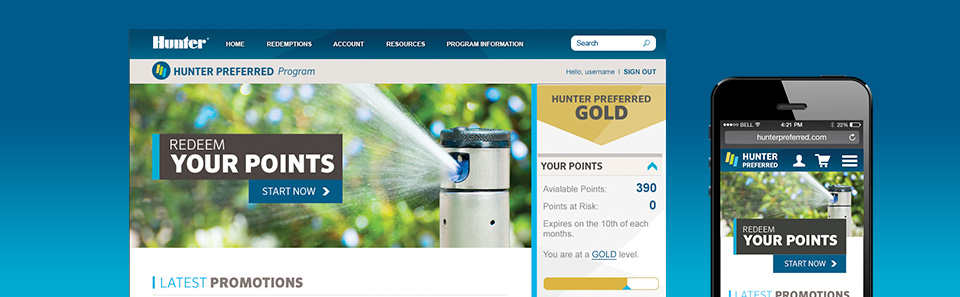
Ciężko pracowaliśmy, aby zapewniać naszym najbardziej cenionym klientom jeszcze lepsze doświadczenia w korzystaniu z naszej oferty. Nasza strona internetowa zawiera funkcje, które ułatwiają odbieranie nagród i zarządzanie kontem.
Jak zrealizować punkty
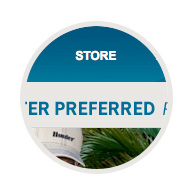
Odbieranie nagród jeszcze nigdy nie było łatwiejsze. Aby rozpocząć, kliknij link „Sklep” u góry każdej strony lub po prostu najedź kursorem na link i wybierz interesującą Cię kategorię. Na stronie kategorii dostępne są lista wszystkich produktów dla tej kategorii i koszt wyrażony w punktach.
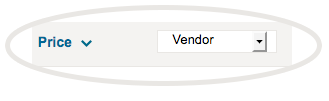
Na górze widoczne są filtry. Można filtrować według różnych aspektów produktów, a także według przedziału cenowego. Na przykład aby znaleźć elektronikę poniżej 1000 punktów, wystarczy kliknąć „Cena” u góry. Wówczas wyświetli się suwak zakresu z dwoma uchwytami. Należy kliknąć i przeciągnąć prawy uchwyt (na końcu), aż etykieta będzie wyświetlana poniżej 1000. Kliknij „Dalej”, a strona zostanie ponownie załadowana, wyświetlając wszystkie produkty dla tej kategorii poniżej 1000 punktów.
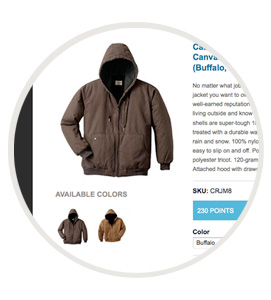
Poprawiliśmy czytelność strony, zwiększając czcionki i obrazy. Teraz można także konfigurować swoje produkty na stronie, jeśli jest taka potrzeba. Na przykład jeśli poszukujesz tabletu, znajdziesz go, przechodząc do kategorii Elektronika. Kliknij tytuł lub obraz, aby przejść do strony produktu. Dostępne są także menu wyboru dla opcji, takich jak kolor, pojemność lub dostawca usług. Po przejściu na stronę produktu kliknij „Dodaj do koszyka”, aby dodać produkt do koszyka.
Jak aktualizować informacje o koncie
Nowe konto zostało ulepszone, aby zapewnić większe bezpieczeństwo i szybsze zarządzanie – wszystko znajduje się w jednym miejscu. Wystarczy najechać kursorem na „Konto” u góry każdej strony i kliknąć „Wyświetl profil” lub „Edytuj profil”, aby przejść bezpośrednio do edycji.
Informacje o firmie czy o koncie i preferencje zakupowe znajdują się w zakładce „Moje konto”. Kliknij „Edytuj”, aby przejść bezpośrednio do trybu edycji i zaktualizować swoje dane.

Dodatkowe kontakty konta są teraz nazywane użytkownikami powiązanymi. Są to indywidualne konta użytkowników wymienione i należące do Twojego konta. Powiązanych użytkowników można dodać, klikając „Powiązani użytkownicy” u góry strony podczas przeglądania swojego konta, a następnie klikając „Dodaj użytkownika”. Dodawanie powiązanych użytkowników jest bardzo proste. Wystarczy wypełnić krótki formularz oraz nadać powiązanemu użytkownikowi imię/nazwisko, nazwę użytkownika i adres e-mail. Aby zapisać konto, kliknij „Utwórz nowe konto”. Do nowego powiązanego użytkownika zostanie wysłana wiadomość e-mail z instrukcjami dotyczącymi logowania i hasła. Dostęp powiązanego użytkownika można cofnąć w dowolnym momencie. W takim przypadku należy kliknąć „Usuń” obok nazwy powiązanego użytkownika na stronie powiązanych użytkowników.

Wyświetl historię swoich transakcji punktowych.

Wyświetl historię realizacji punktów programu oraz zawartość i szczegóły każdej realizacji.

Każdy główny kontakt będzie mógł zaktualizować swój adres zapisany w programie, a wszelkie dodane tutaj adresy będą również dostępne podczas realizacji transakcji, aby przyspieszyć proces. Wprowadzić można 4 rodzaje adresów:
Adres korespondencyjny jest ustawiany podczas zapisywania firmy lub organizacji do programu Hunter Preferred. Adres ten służy do wysyłania informacji podatkowych i wyciągów z konta. Ten adres może być aktualizowany tylko przez główną osobę kontaktową firmy lub organizacji.
Adres do wysyłki jest wykorzystywany do szybszej realizacji transakcji. Można zapisać adresy wysyłki dla nagród rzeczowych.
Adres fizyczny to rzeczywista siedziba firmy.
Jak dodawać powiązanych użytkowników
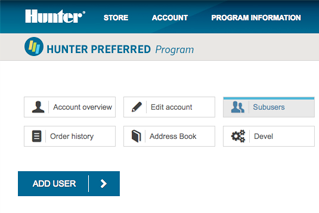
Dodawanie powiązanych użytkowników do konta zostało zmienione w celu poprawy bezpieczeństwa. Każdy powiązany użytkownik będzie teraz zobowiązany zalogować się przy użyciu własnej nazwy użytkownika i hasła. Aby dodać powiązanego użytkownika do swojego konta, należy przejść do profilu konta, najeżdżając kursorem na „Konto” u góry każdej strony i klikając „Wyświetl profil”. Na górze profilu pojawi się lista przycisków. Kliknij „Powiązani użytkownicy”, aby zobaczyć listę powiązanych użytkowników i dodać nowego.
Kliknij „Dodaj użytkownika”, aby dodać nowego powiązanego użytkownika. Wypełnij formularz na następnej stronie, a do nowego powiązanego użytkownika zostanie wysłana wiadomość e-mail z informacją, jak się zalogować i ustawić hasło.
Można zarządzać swoją listą powiązanych użytkowników i cofnąć dostęp do wybranego konta w dowolnym momencie, przechodząc na stronę „Powiązani użytkownicy” i klikając „Usuń” obok ich konta.
Teraz dostępne na urządzenia mobilne
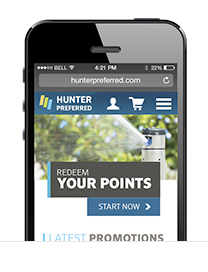
Strona internetowa programu Hunter Preferred została zoptymalizowana pod kątem urządzeń mobilnych, w tym tabletów i smartfonów.
Kliknij „Dodaj użytkownika”, aby dodać nowego powiązanego użytkownika. Wypełnij formularz na następnej stronie, a do nowego powiązanego użytkownika zostanie wysłana wiadomość e-mail z informacją, jak się zalogować i ustawić hasło.
Po zalogowaniu na górze strony zobaczysz skróconą wersję menu głównego. Dostępne są trzy ikony, które pomagają zidentyfikować to, czego szukasz. Dotknij ikony osoby, aby zobaczyć swoje konto, liczbę punktów oraz szybko przejść do podglądu lub edycji swojego profilu. Ikona koszyka umożliwia szybki przegląd zawartości swojego koszyka, a ikona menu pozwala na szybki dostęp do stron kategorii, informacji o programie i informacji na temat obsługi klienta w razie jakichkolwiek pytań.
Informacje o Twoim koncie na każdej stronie
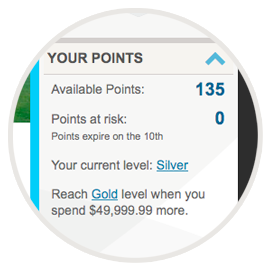
Zoptymalizowaliśmy wszystkie ważne informacje o Twoim koncie i punktach, które są dostępne na każdej stronie po prawej. Szybko i wygodnie można tu znaleźć wszystkie niezbędne informacje.
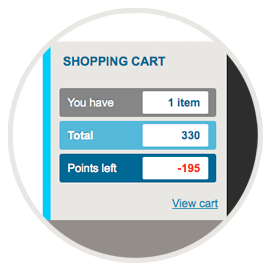
Koszyk został również zoptymalizowany w taki sposób, aby pokazywać, ile przedmiotów się w nim znajduje, sumę punktów zamówienia i punkty, które pozostałyby po dokonaniu zamówienia. Można szybko przejść do koszyka albo prosto do kasy, aby otrzymać nagrody.
Koszyk zakupowy i kasa
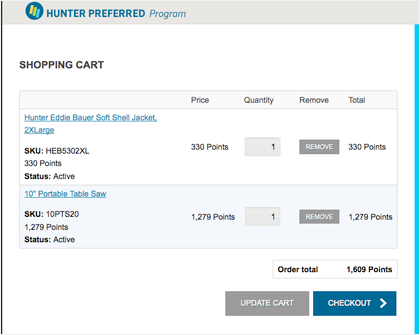
Po przejściu do kasy pojawi się podsumowanie wszystkich produktów w koszyku, w tym wartość pieniężna dla produktów opłacanych gotówką oraz za pomocą kredytu dystrybutora, jeśli dotyczy. Przed przejściem do kasy można przejrzeć każdy produkt, usuwać produkty z koszyka lub zmieniać ilości. Po zaktualizowaniu ilości należy kliknąć „Aktualizuj koszyk”.
Aby dokonać zakupu, wystarczy kliknąć „Przejdź do kasy” i postępować zgodnie z instrukcjami. Wypełnij lub wybierz informacje o wysyłce i przejdź do przeglądu zamówienia. Potwierdź szczegóły, by już wkrótce cieszyć się nagrodami.